はじめてのローカル音声入力。
DictivoをインストールしてLocalの設定を終えたら、このページの練習欄に一文を入力してみましょう。設定中もこのページを開いておけます。 このガイドはDictivoの操作手順です。Mac標準の音声入力とは設定やショートカットが異なります。
すべてのローカルモデルを14日間無料体験。カード登録・Dictivoアカウント不要。
Dictivoで準備する
インストールして起動
MacではDMGを開き、Dictivoをアプリケーションフォルダに移して起動します。Windows x64ではdictivo.appから取得したインストーラーを実行します。Windows版はまだコード署名されていないため、入手元を確認したうえで実行を判断してください。
「Set up Local」を選ぶ
すべてのLocalモデルを使える14日間の体験が始まります。推奨モデルを確認し、「Download & set up」を選びます。初回のモデル取得にはネット接続が必要です。Dictivoアカウントやカードは不要です。
マイクを許可してショートカットを確認
調整が終わったら、Dictivoに表示されるショートカットをテストします。初期値はMacがCmd+Shift+Space、WindowsがCtrl+Shift+Spaceです。押すたびに開始・停止する設定か、押している間だけ録音する設定かも確認します。
このページに戻る
Dictivoを起動したまま、アプリでLocalを選びます。録音前に下の空欄をクリックしてください。Macで他のアプリへの貼り付けにアクセシビリティの許可を求められた場合は、設定を確認します。
話して、読んで、直してみる。
例文を一つ選ぶか、自分の短い文章を話してください。Dictivoのショートカットで開始し、もう一度押して停止します。押している間だけ録音する設定なら、キーを離すと停止します。結果が出てから編集してください。
田中さん、次回の打ち合わせを木曜日の午後3時に変更できますか。更新した資料を会議の前に送ってください。
近所の本屋さんのウェブサイトを作りたいです。営業時間、今後のイベント、問い合わせ先がわかる構成を考えてください。
このページは録音を行わず、練習欄の文章を送信・保存しません。音声入力はDictivoが行います。音声を端末内で処理するにはLocalを選んでください。クリアするかページを離れると、この欄の文章はページから消えます。
使う前に結果を確認
人名、日時、数字、句読点を確認して必要な箇所を直し、普段使うアプリでも試してください。この一文が入力できても、すべての声・言語・用途での精度が確認できたわけではありません。例文は練習用であり、測定済みの認識結果ではありません。
実際のLocalの出力例
実際のアプリ画面・合成音声による英語のテスト文・編集した手順であり、速度テストではありません。
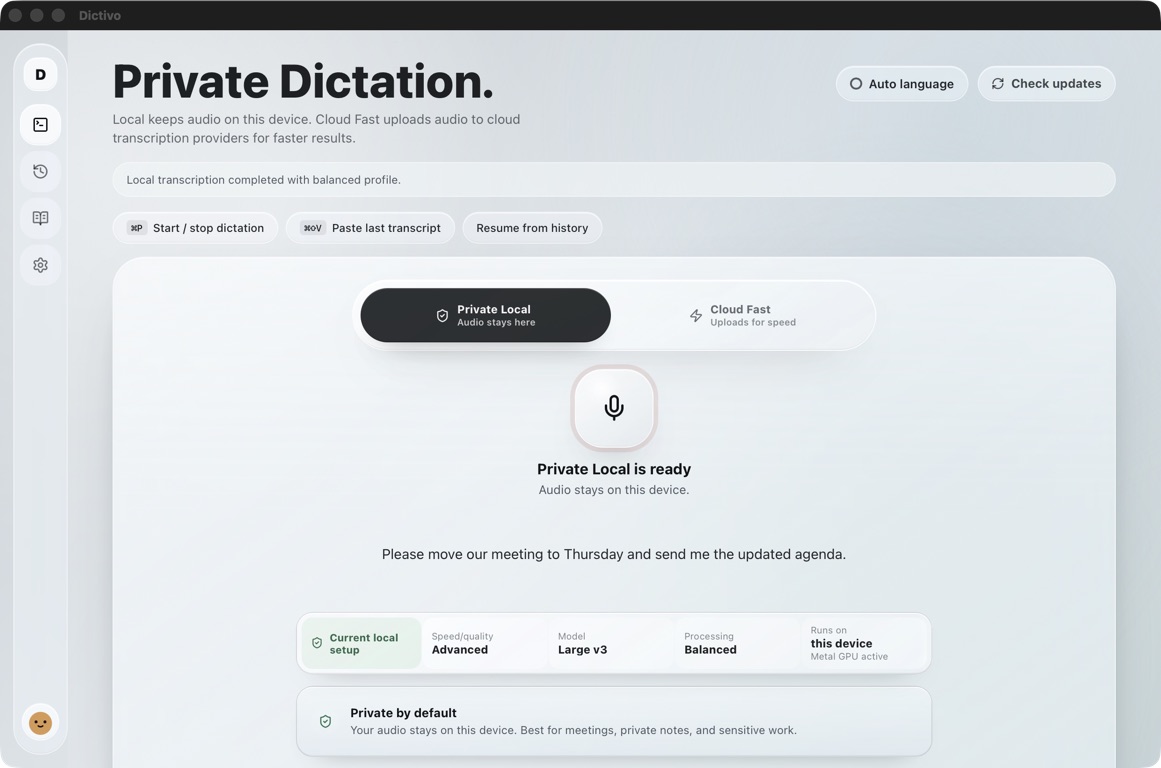
“Please move our meeting to Thursday and send me the updated agenda.”
アプリ内の開始・停止ボタンを使用しました。この例は他のアプリへの自動貼り付けや、日本語の認識精度を示すものではありません。
うまくいかないとき
Mac標準の音声入力との違いは?
DictivoのMac版は初期値Cmd+Shift+Spaceで開始します。Mac標準の音声入力のキーは、macOSの「システム設定」→「キーボード」→「音声入力」で確認できます。両方を使う場合はキーの重複を避け、どちらが録音しているか確認してください。
ショートカットに反応しない
Dictivoが起動しているか、設定のショートカットが正しいか確認します。他のアプリと重複していれば別のキーを試してください。Dictivoのメイン画面から録音を開始して確認することもできます。
録音できても文字が出ない
マイクの許可とOS側の入力デバイスを確認します。録音開始後に短い一文を話し、話し終えてから停止してください。入力の雑音を減らして再度試します。
Dictivoには文字が出るが、ここに貼り付かない
録音前にこの練習欄をクリックします。MacではDictivoのアクセシビリティ権限も確認してください。自動で貼り付かない場合はDictivoでCopyを選び、Cmd+VまたはCtrl+Vで手動で貼り付けられます。
モデル取得や文字起こしが失敗する
Settings → Local Engineでモデルの状態を確認します。安定した接続で再取得するか、小さいモデルを試してください。モデルの取得にはネット接続が必要ですが、取得済みのLocalモデルは端末内で文字起こしを行います。
インストール前にウェブサイトで購入した
初期設定の「Enter your license key」、またはアプリのAccount & Billingから、購入メールにあるキーを入力します。購入済みなら再度支払う必要はありません。
普段の作業で価値を確かめる
体験期間中に、メール、メモ、AIへの指示を一つLocalで入力し、自分の端末で編集の手間が減るか確かめてください。Localは買い切りUS$49(税込)で、12か月の更新と個人用端末3台までの利用を含みます。その後の更新延長は任意です。